|
|
 |
 |
 |
| |
|
|
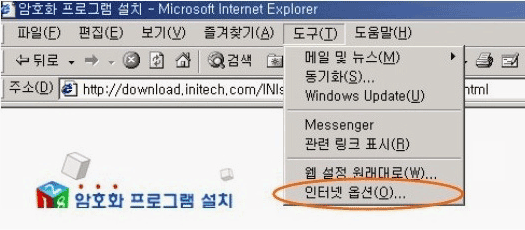
 [도구]
- [인터넷 옵션]을 클릭 합니다. [도구]
- [인터넷 옵션]을 클릭 합니다. |
|
|
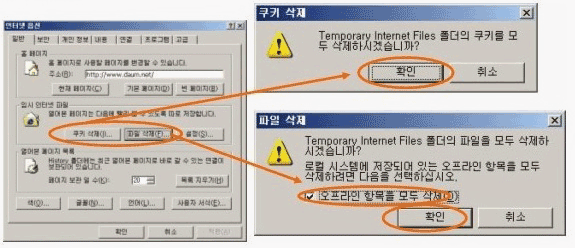
 [쿠기삭제],
[파일삭제] 클릭후 [오프라인
항목을 모두 삭제]에 체크를 하신 후에 [확인] 을 클릭
합니다. [쿠기삭제],
[파일삭제] 클릭후 [오프라인
항목을 모두 삭제]에 체크를 하신 후에 [확인] 을 클릭
합니다. |
|
|
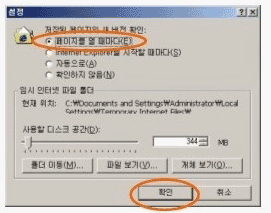
 [설정] 버튼을
클릭하여 [페이지를
열 때마다]에 체크를 하신 후 [확인]을 클릭합니다. [설정] 버튼을
클릭하여 [페이지를
열 때마다]에 체크를 하신 후 [확인]을 클릭합니다. |
|
|
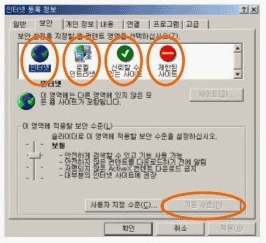
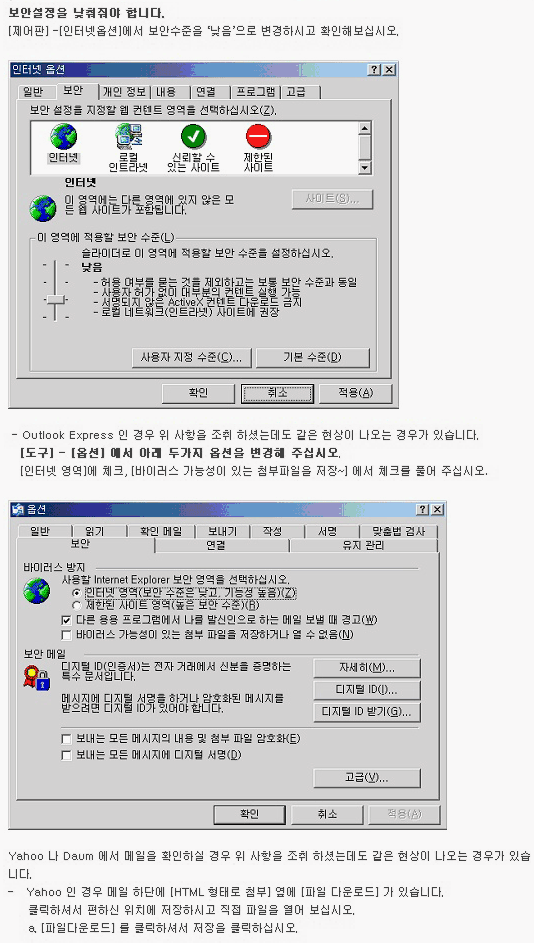
 [인터넷
옵션] 상단의 [보안] 항목으로
이동하신 후 아래 4가지 항목 모두를 [기본수준]으로 변경하여 주시기 바랍니다. [인터넷
옵션] 상단의 [보안] 항목으로
이동하신 후 아래 4가지 항목 모두를 [기본수준]으로 변경하여 주시기 바랍니다. |
|
|
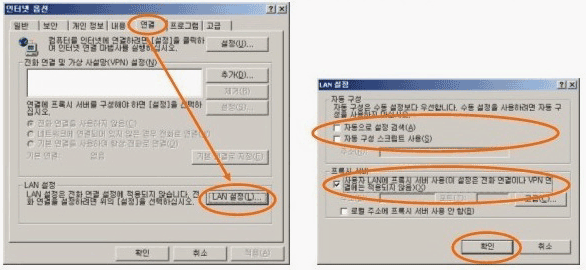
 [인터넷
옵션] 상단의 [연결] 항목으로
이동하신 후 하단의 [LAN설정] 을 클릭 하십시오. [인터넷
옵션] 상단의 [연결] 항목으로
이동하신 후 하단의 [LAN설정] 을 클릭 하십시오.
 [LAN설정] 항목의 V표시가 되어 있다면, V표시를
해체후 [확인]을 하시기 바랍니다. [LAN설정] 항목의 V표시가 되어 있다면, V표시를
해체후 [확인]을 하시기 바랍니다. |
|
|
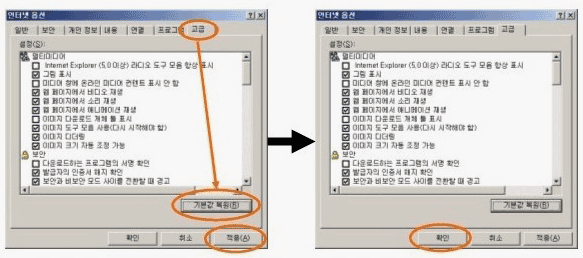
 [인터넷
옵션] 상단의 [고급] 항목으로
이동하신 후 하단의 [기본값 복원] 을
클릭 하신 후 [적용] 을 클릭 하십시오. [인터넷
옵션] 상단의 [고급] 항목으로
이동하신 후 하단의 [기본값 복원] 을
클릭 하신 후 [적용] 을 클릭 하십시오.
이후 [확인]을
클릭 하십시오. |
|
|
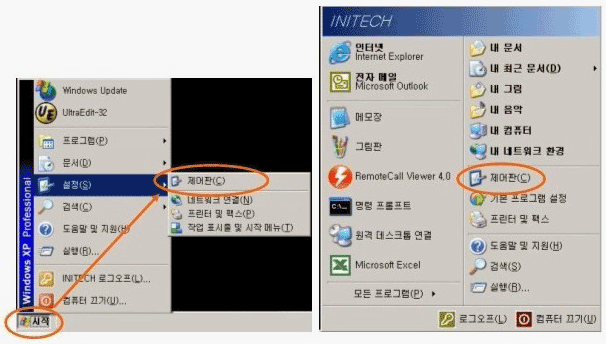
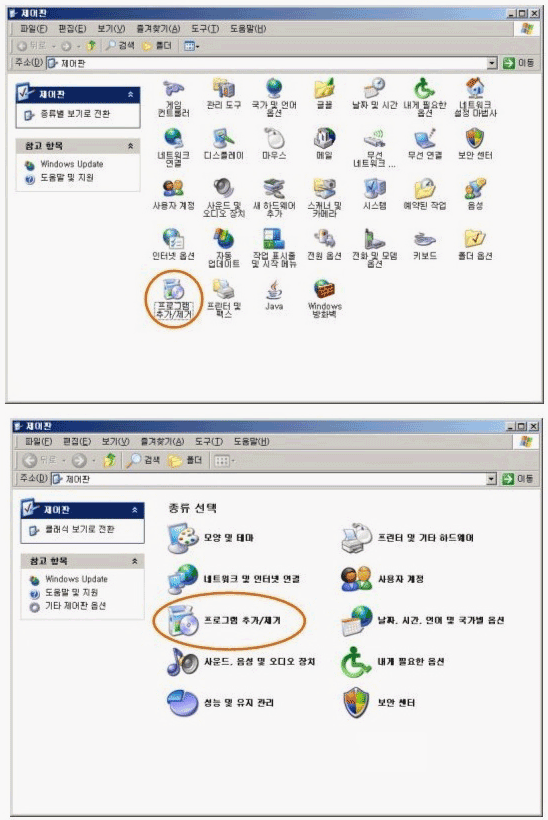
 [바탕화면]의
왼쪽 하단의 [시작]-[설정]-[제어판] 또는 [시작] - [제어판] 을
실행 합니다. [바탕화면]의
왼쪽 하단의 [시작]-[설정]-[제어판] 또는 [시작] - [제어판] 을
실행 합니다. |
|
|
 [제어판]에서 [프로그램 추가/제거]를
실행 합니다. [제어판]에서 [프로그램 추가/제거]를
실행 합니다. |
|
|
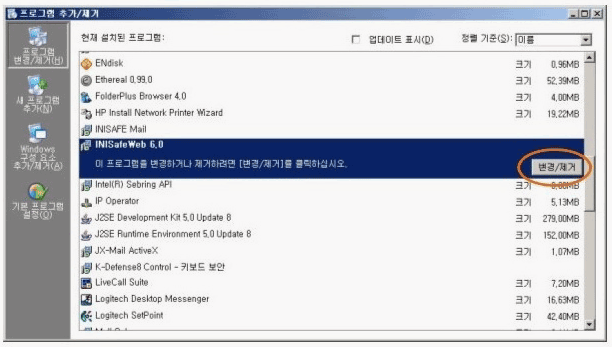
 [프로그램
추가/제거]에서 [INISAFE
6.0]과 [INISAFE7.0] 을 제거한 후 인터넷
익스플로러를 실행하여 홈페이지로 다시 접속한 후 [프로그램
추가/제거]에서 [INISAFE
6.0]과 [INISAFE7.0] 을 제거한 후 인터넷
익스플로러를 실행하여 홈페이지로 다시 접속한 후
ActiveX를 재설치 하시기 바랍니다. |
|
|
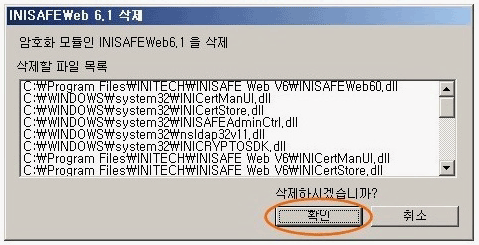
 [INISAFE
6.0 삭제]창 에서 [확인] 을
클릭 하여 삭제 합니다. [INISAFE
6.0 삭제]창 에서 [확인] 을
클릭 하여 삭제 합니다. |
|
|
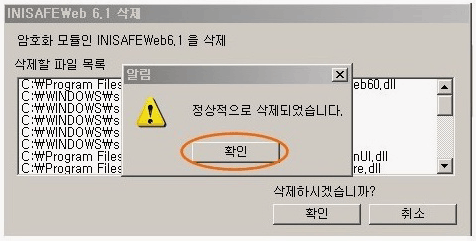
 [알림]창
에서 [확인] 을
클릭 합니다. [알림]창
에서 [확인] 을
클릭 합니다. |
|
|
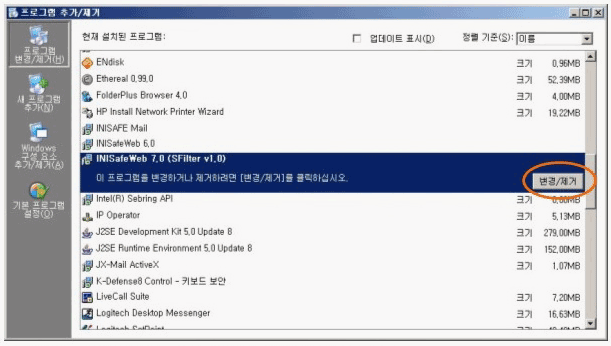
 [INISAFE
7.0 (Filter v1.0)]을
선택 하신후 [변경/제거]를 클릭 합니다. [INISAFE
7.0 (Filter v1.0)]을
선택 하신후 [변경/제거]를 클릭 합니다. |
|
|
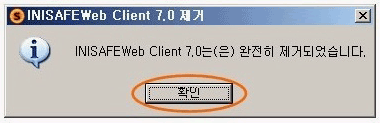
 [INISAFE
Client 7.0 제거]창
에서 [확인] 을
클릭 합니다. [INISAFE
Client 7.0 제거]창
에서 [확인] 을
클릭 합니다. |
|
|
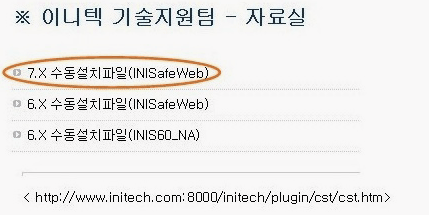
 http://www.initech.com:8000/initech/plugin/cst/cst.htm로
접속 합니다. http://www.initech.com:8000/initech/plugin/cst/cst.htm로
접속 합니다.
접속후 [7.X수동설치파일(INISafeWeb)]을 클릭 합니다. |
|
|
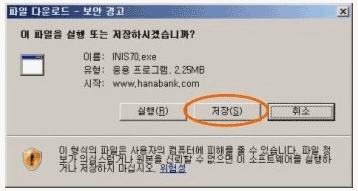
 [파일
다운로드 -보안경고]창 에서 [저장]버튼을
클릭하여 보안 프로그램을 다운로드 하여 저장하신후 인터넷 익스플로러를 [파일
다운로드 -보안경고]창 에서 [저장]버튼을
클릭하여 보안 프로그램을 다운로드 하여 저장하신후 인터넷 익스플로러를
모두 종료 합니다. |
|
|
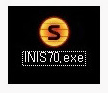
 [바탕화면]의 [INI70.exe] 파일을 더블 클릭 하여 실행합니다. [바탕화면]의 [INI70.exe] 파일을 더블 클릭 하여 실행합니다. |
|
|
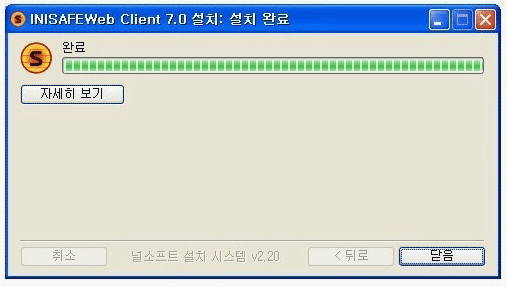
| [INISAFE
Client 7.0 설치:설치 완료]가
나오신다면 [닫기]를
클릭하신 후 홈페이지를 접속합니다. |
|
|
| |
|
|
 |
|
| 인증서 발급/재발급 시 스크립트 오류 또는 개인 정보 입력 후 다음
단계로 진행 되지 않는 경우 |
아래 화면처럼
상대바에서 톱니모양의 느낌표 표시가 되어있는 경우 화면 클릭이 안되거나 화면이 넘어가지
않는경우가 있습니다.
이런 경우 추가 기능 관리로 들어가서다음과 같이 작업을 해주어야 합니다.
 |
|
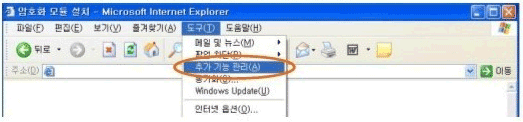
| [인터넷]창의 [도구]
- [추가 기능 관리]를 클릭 합니다. |
|
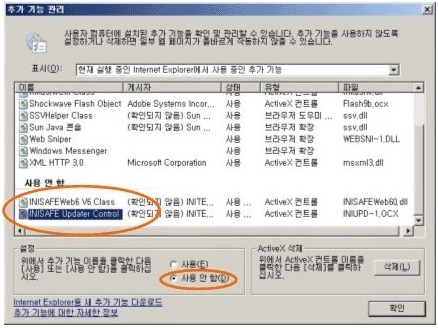
아래처럼 [INISAFE
Updater Control]및 [INISAFE Web 6 V6 Class]항목을
클릭하시면 [사용
안함]에 체크되어 있는
것을
[사용]으로 체크 하시고 [확인]을 클릭합니다. |
|
| |
|
|
 |
|
| 고객님의 PC의 시간이 올바르지 않는경우 발생
합니다. |
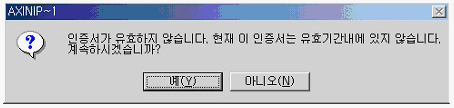
윈도우 전체
화면에서 오른쪽 아래 있는 시간에 마우스 더블 클릭을 하신후 현재시간으로 시간을
조정하십시오.
|
|
| |
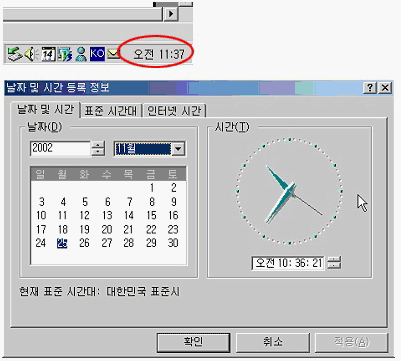
확인
버튼 누르신
후 다시 사이트에 다시 접속 하여 보십시오.
|
|
|
|
 |
|
| |
바이러스 백신프로그램은
대부분 인터넷을 하는 동안 PC를 실시간 감시를 하는 기능이 있습니다. 하지만 일부 기능은 인터넷에서
Active X 형태의 프로그램을
자동으로 다운로드 받는 것에 영향을 주어 프로그램이 정상설치가 안될 수도 있습니다.
영향을 준 바이러스 백신 및 기타 프로그램은 아래와 같습니다. |
| 관련 프로그램 |
노턴
안티바이러스, PC실린, MacAfee등
외산 프로그램 PCFREE,엔키퍼
등 악성코드제거 또는 휴해차단 프로그램 노턴인터넷 시큐리티 AVIRA-AntiVir 등
개인방화벽 프로그램 |
|
| 1.
Norton AntiVirus (노턴 안티 바이러스) |
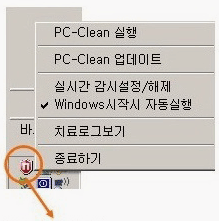
컴퓨터 화면 오른쪽 하단에 다음과 같은 프로그램 아이콘이 있는지
확인 하십시오.
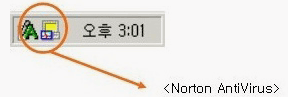 |
|
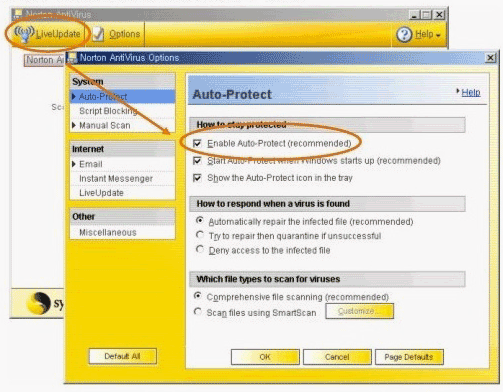
Norton
AntiVirus 그림을 더블클릭 하여 실행하신 후에
[옵션] → [자동감시
(auto protect) ] → [자동감시 (Enable
auto protect) ] 를 해제하여 주십시오. |
|
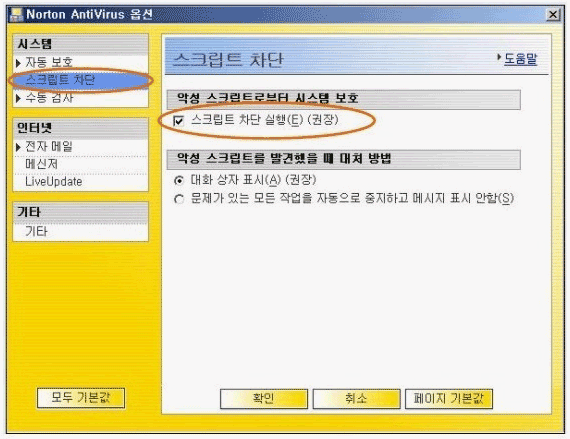
| 옵션에서 [스크립트
차단]을 선택하신 후 하단의 [스크립트
차단 실행]을 해제하여 주십시오. |
|
| 2.
AVIRA AntiVir (어비라 안티
바이러스) |
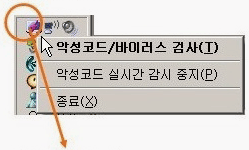
컴퓨터 화면 오른쪽 하단에 다음과 같은 프로그램 아이콘이 있는지
확인 하십시오.
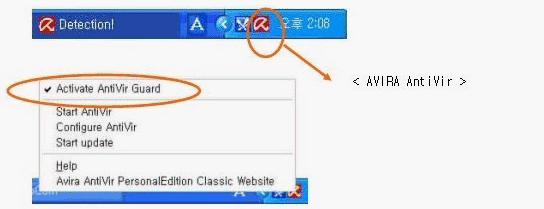 |
|
우산
그림에 오른쪽 버튼을 클릭 하신후 [Ativate Antivir
Guard] 체크를 해제 하시면 됩니다.
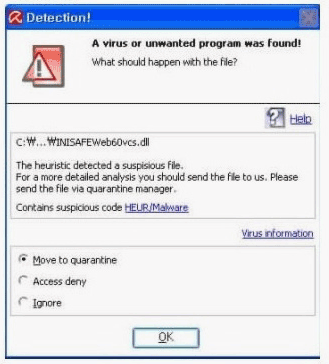
이후에도 [Detection!
] 창이 나오실 경우 아래와 같이 해보십시오. |
|
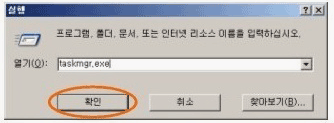
| [시작] - [실행] - [taskmgr.exe]를
입력후 [확인]을 클릭 합니다. |
|
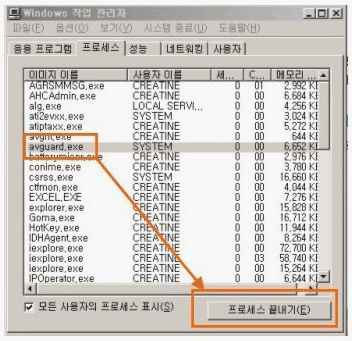
| [Window
작업 관리자] - [프로세스] 탭에서 [avguard.exe]를
선택 후 [프로세스 끝내기]를 클릭 합니다. |
|
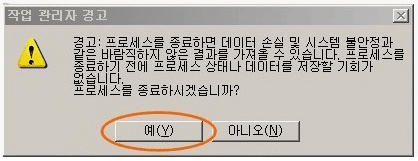
| [작업 관리자 경고]창에서 [예]를
선택하여 프로세스를 종류 후 설치를 진행하여 보십시오. |
|
| 3. 기타 프로그램 |
인터넷 실시간 감지 기능을 중지 또는 Disable
한후 이용하시기 바랍니다.
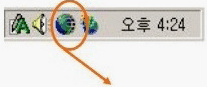 |
| Norton Internet
Security |
|
| Mcafree Virus
Scan |
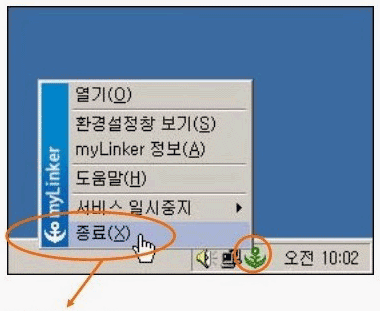 |
| My Linker |
|
|
| |
|
|
 |
|
|
|
 |
|
일부 인터넷 옵션 항목이 올바르지 않기 때문입니다.
아래처럼 수정하신 후 사용하시면 됩니다.
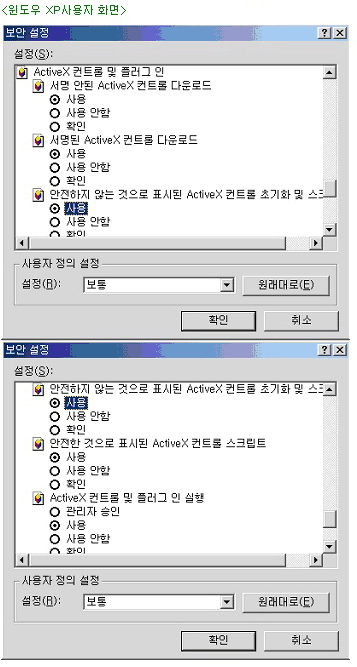
인터넷 익스플로어 에서 [도구 - 인터넷 옵션-보안 ] 사용자정의수준을 누르신 후 Active X 관련 5개 항목을 모두 '사용'으로 전환
하신 후, 확인을 눌러 나오십시오. 이후 다시 사이트에 접속을 하여 봅니다. |
|
| |
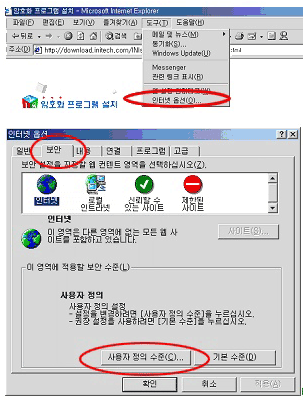
아래와 같이 Active X 컨트롤 및 플러그인 관련 항목 5개를 모두 사용으로 전환하십시오.
|
|
| |
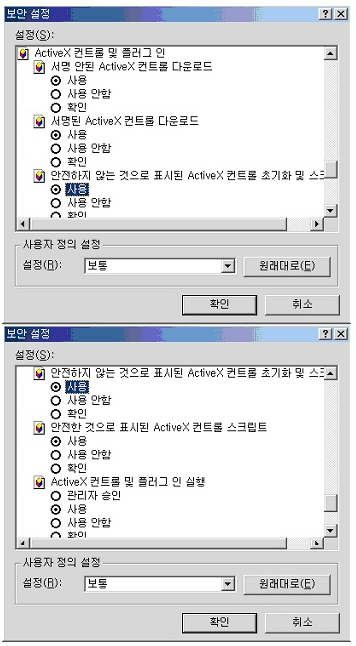
완료 후에 확인 버튼 클릭 후 인터넷 옵션을 나와,다시 접속하시면 됩니다.
|
|
|
|
 |
|
ADSL / CABLE 라인을 사용하여 인터넷 공유 싱에 발생하는 문제입니다.
다음 프로그램을 설치 하여 해결이 가능 합니다. |
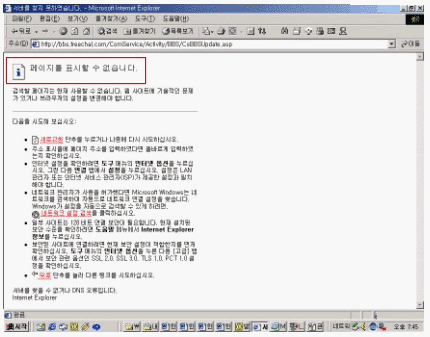
우선은 통신 라인에 많은 접속자 수로 인하여 서비스가 늦어지는 경우가 있습니다. 시간을 조금 두시고 다시 사용을 해
보십시오. |
|
다음 프로그램을 설치 합니다.
http://www.syspeed.co.kr/download/ssd.exe 파일을 다운받습니다.
ssd.exe 파일을 더블클릭하셔서 설치를 시작합니다.
[ Next → 한국어 → 다음 → 예 →다음 → 표준설치 → 다음 → 완료 ]
설치가 끝나시면 바탕화면에 syspeed를 클릭 하신후 아래 그림에서 최적화 적용을 누르신 후 재 부팅을 하신 후 다시 접속하여
인증서 로그인을 하여 보십시오.
|
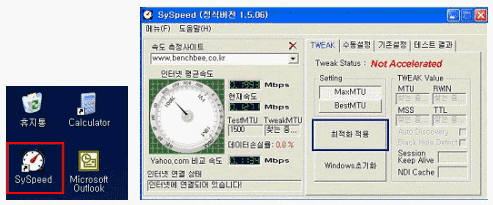
상기 프로그램은 15일 데모버전이지만,15일이 지나도 최적의 상태가 pc에 적용된 상태이므로 계속 사용하실 수 있습니다. |
|
| 들어오는선과 공유기,허브(혹은 컴퓨터)사이에 모델이라는 장비가 있습니다. 컴퓨터를
종료하시고 모델의 전원을 끄신 후 (전원을 뽑아주시면 됩니다.) 5분에서 10분정도의 시간을 두시고 다시
켜주십시오. 컴퓨터를 부팅 후 접속해 보십시오. |
|
|
 |
|
| |
|
1. 인터넷
회선의 데이터(패킷)전송량(길이)의 제한 때문에,정상적인 암호화 데이터가 저농되지 않을 경우 발생
합니다.
2. 네트워크 회선상의 문제 (끊김, 속도저하)로 인하여 암호화 데이를 정상적으로 전송을 못 할 경우 발생 합니다. |
|
| |
|
HTTP
Status 500
Type: Internal Server Error
Description:서버에 오류가 발생하였습니다.
|
|
| |
|
S-HTTP
Status 999
Type: S-HTTP Error:Unknown Secure Error
Description:보안 처리 도중 오류가 발생했습니다. 관리자에게 문의 하십시오. |
|
(1) 네트워크 회선을 점검(끊김,속도저하)을 합니다.
(2) 네트워크 회선의 담당자 분께서 Postdata(데이터(패킷))전송량(길이)을 조정 하시면 됩니다. |
|
|
 |
|
| 수동설치 파일을 받아서 설치하여 보십시오 |
|
http://down.initech.com/INIS70/down/INIS70.exe 으로
접속합니다.
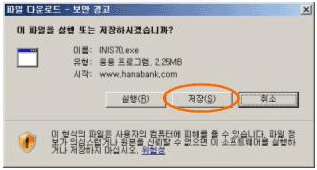
(1) [파일 다운로드 -보안 경고] 창에서 [저장]버튼을 클릭하여 보안 프로그램을
다운로드하여 저장하신후 인터넷 익스플로러를 모두 종료합니다. |
|
|
(2) [바탕화면]의 [INIS70.exe] 파일을 더블 클릭 하여 실행합니다. |
 |
|
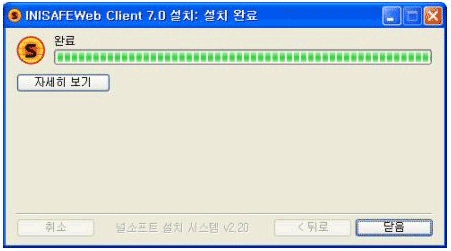
(3) [INISAFEWeb.Client 7.0 설치:설치 완료]가 나오신다면 [닫기]를
클릭하신 후 홈펭이지를 접속 합니다. |
 |
|
|
| |
|
|
|
 |
|
|
|
 |
|
|
|
 |
|
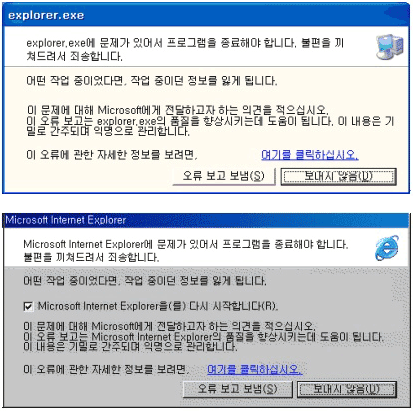
| Internet Explorer 자체에서
오류나 손상이 발생하였을때 나오는 대표적인 Internet
Explorer 에러입니다. |
|
|
 우선은 [오류관련]
- [1.로그인 화면에서 '페이지에 오류가 있다'는 표시가 나옵니다.] 부분을 참조하시어 Windows
Update를 하신후 다시 접속해 보십시오. 우선은 [오류관련]
- [1.로그인 화면에서 '페이지에 오류가 있다'는 표시가 나옵니다.] 부분을 참조하시어 Windows
Update를 하신후 다시 접속해 보십시오. |
아직
MS측에서도 알려지지 않은 오류일 경우 Update 후에도 계속적으로 같은 오류가 발생합니다. 오류보고를
상용하지 않을 수도 있습니다. 위 오류들은 오류를 MS사에
보고하는 과정입니다. 그 과정을 강제로 하지 않도록 변경하는 방법입니다. 그러나 이 방법은 근복적인
해결책은 되지 않습니다.
위에 나와있는 Windows Update를
하셔야 아래사항을 하셔도 적용이 됩니다.
 Windows
98/NT/2000 일 경우 Windows
98/NT/2000 일 경우
http://www.initech.com:8000/initech/plugin/support/IEWatson.reg
파일을 다운받으셔서 더블클릭을 하십시오.
"레지스트에 추가하시겠습니까"라는 메시지가 나오면 "예"를 누르십시오.
성공적으로 추가가 되면 재부팅하신후에 접속해 보시기 바랍니다.
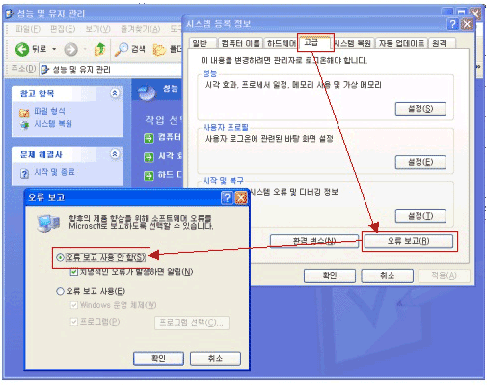
Windows
XP
[제어판 → 성능 및 유지관리 → 시스템 → 고급 탭 → 오류 보고 → 오류보고 사용안함 체크] |
|
|
|
|
 |
|
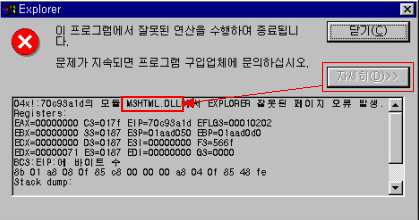
| 위 에러와는 달리 이 에러는 Windows의
시스템 파일(c://system\.dll 파일들) 손상이 발생하였을 때 나오는 대표적인 Windows
에러입니다. |
|
|
우선은
[오류관련] - [1.로그인 화면에서 '페이지에 오류가 있다'는 표시가 나옵니다.] 부분을 참조하시어 Windows
Update를 하신후
다시 접속해 보십시오. |
|
위의 에러가 발생하면 [자세히]버튼을
누르셔서 해당. DLL 파일이 무엇인지 알아야 합니다. 현재 손상이된 파일입니다. 손상되지 않은 파일로 교체를 해야 합니다. |
| *
주의점: Kernel32.dll.Run32.dll,Mmsystem.dll,Exporer.exe,Shdocvw.dll 등의
윈도우 핵심 파일은 아래의 방법을 사용하셔도 변함이 없습니다. (윈도우에 치명적인 영향을 줄수 있습니다)
위 파일은 DOS(혹은 Command
Prompt Only) 에서 아래와 같은 작업을 하셔야 합니다. |
오류가 나지 않는 다른 컴퓨터에서 [시작] - [찾기]를 하셔서 해당
파일을 찾으십시오. 해당파일을 복사해옵니다.
오류가 나고있는 컴퓨터에서도 역시 [시작] - [찾기]를 하셔서 해당 파일을 찾으십시오. |
대부분 system(혹은 system32) 폴더에 위치해 있습니다.
해당파일이 있는 폴더로 이동하셔서 다른 컴퓨터에서 가지고온 파일을 덮어
쓰기도 합니다. |
|
위의 파일 손상원인 말고도 시스템
리소스부족,CPU 오버클럭킹과 과도한열, 다른 기종의 램, 하드디스크의 물리적/논리적 손상이나 여유공간부족,비디오 드라이버의 호환성부족,바이러스
등에 의한 원인으로 발생하는 경우도 있습니다. |
|
|
| |
 HOME
HOME  CUSTOMER